Sesiones
Una sesión es la unidad de trabajo en Chronos: un espacio aislado donde un agente hace una tarea y tú revisas el resultado. Esta página cubre su ciclo de vida completo. Si aún no tienes claras las piezas, empieza por Conceptos.
Crea una sesión
Pulsa Intro en la pantalla del workspace (o el botón Create session), describe la tarea y crea. En el mismo modal puedes elegir la rama base de la que cortar, el agente y el modelo, la modalidad, el modo plan, una misión y repositorios enlazados.
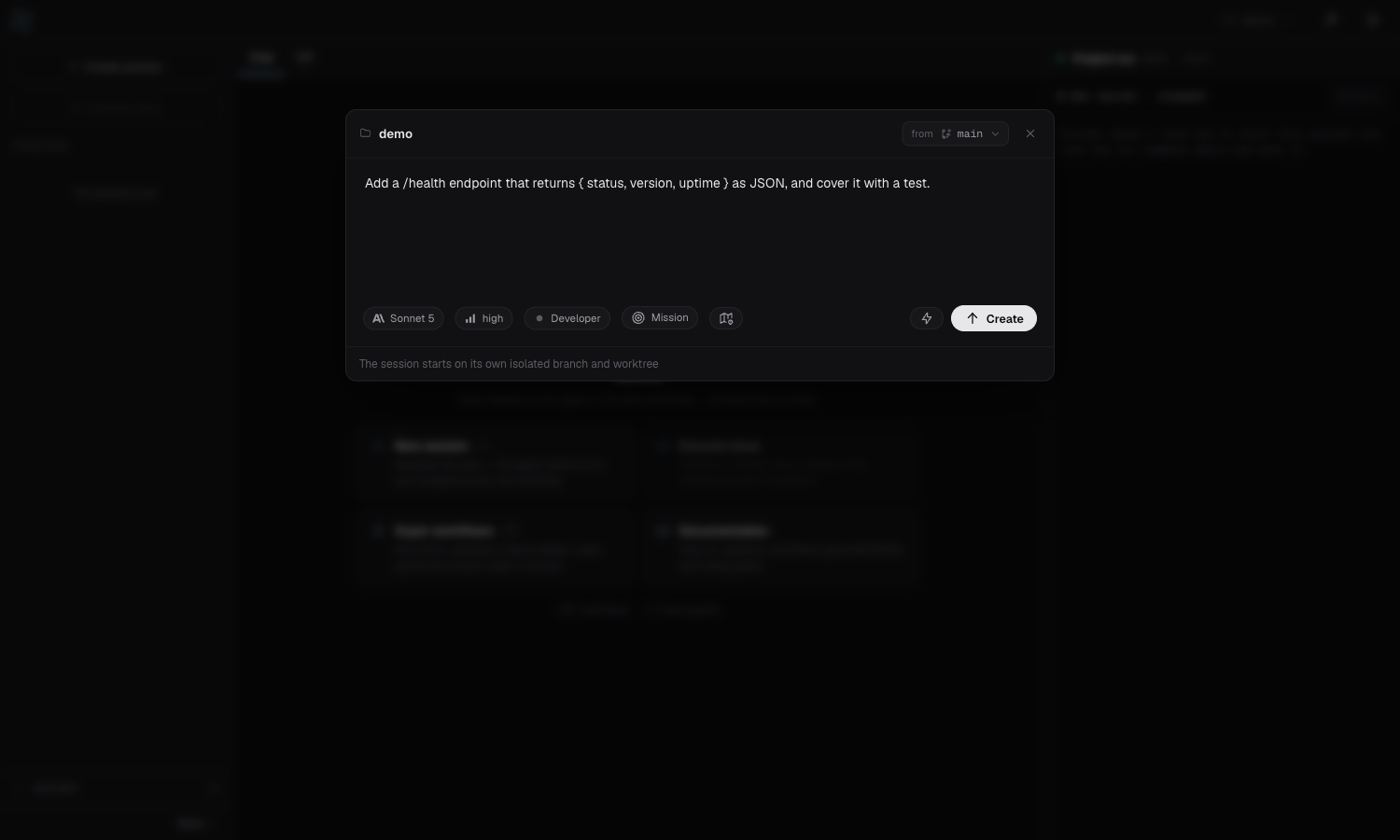
Cada sesión nace en su propia rama (chronos/<slug>-<id>, nombrada a partir de tu prompt) dentro de su propia copia de trabajo, fuera del repositorio principal. El agente solo ve esa copia: ni tus otras sesiones ni tu checkout principal.
También puedes crear una sesión desde un ticket con Execute issue, si el workspace tiene un tracker conectado (ver Issues), o desde un plan que otra sesión dejó en la pestaña Plans.
Mira cómo trabaja
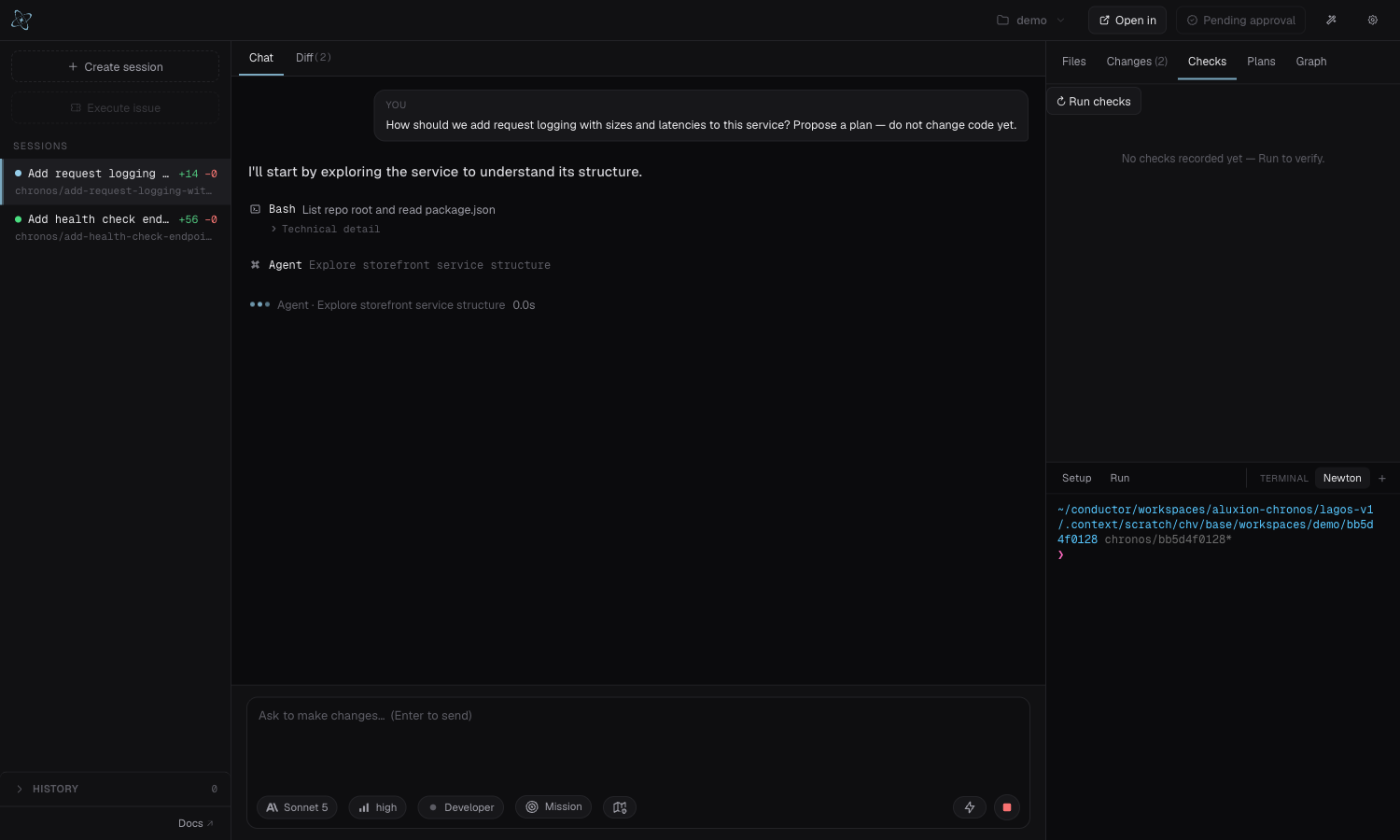
La conversación se muestra en directo: el razonamiento del agente, cada acción como una fila legible y un resumen al terminar. Todo queda guardado: cierra la app, vuelve mañana y el historial completo se repinta antes de seguir en vivo.
Encola más trabajo
Los prompts que envías mientras el agente está ocupado se atienden en orden. La barra de cola sobre el composer muestra lo pendiente: reordena o cancela elementos antes de que se ejecuten.
Trabaja en paralelo
Crea tantas sesiones como quieras: cada una vive aislada y el planificador limita cuántos agentes corren a la vez para que tu máquina siga respondiendo. El panel izquierdo muestra el estado de todas de un vistazo; la campana de atención (⌘⇧A) reúne todo lo que espera una decisión tuya, venga de la sesión que venga (ver Misiones).
Inspecciona una sesión
- Changes y Diff enseñan qué cambió respecto a la base (ver Revisar los cambios).
- Files muestra el árbol completo de la copia de trabajo (ver La interfaz).
- Open in (cabecera) abre la copia de trabajo en Finder, VS Code, Zed, Ghostty o Terminal, o copia su ruta. Una sesión es un directorio normal; nada te impide mirar debajo del capó.
Archivo, History y cierre
- Al mergear, la sesión se archiva sola, con su contexto intacto.
- Archive (al pasar el ratón por la fila de la sesión) la aparca en History, al pie del panel izquierdo. Restáurala cuando quieras o bórrala definitivamente. Las archivadas se purgan tras el periodo de retención (7 días por defecto).
- Remove cierra la sesión del todo: cancela el turno en curso, mata servidores y terminales, elimina la copia de trabajo y borra la rama. No queda nada atrás.
Archivar no es perder
Una sesión archivada conserva la conversación completa. Restáurala desde History para hacer preguntas de seguimiento sobre un cambio ya mergeado.
Qué está garantizado
- Una sesión nunca escribe en tu rama base, solo en la suya.
- Las sesiones no se ven entre sí.
- Parar o cerrar una sesión detiene todo lo que posee (agente, servidores, terminales) de forma limpia.