La interfaz
Todo pasa en una ventana: sesiones a la izquierda, la conversación en el centro y las herramientas de revisión y ejecución a la derecha. Tema claro y oscuro, conmutables en Ajustes.
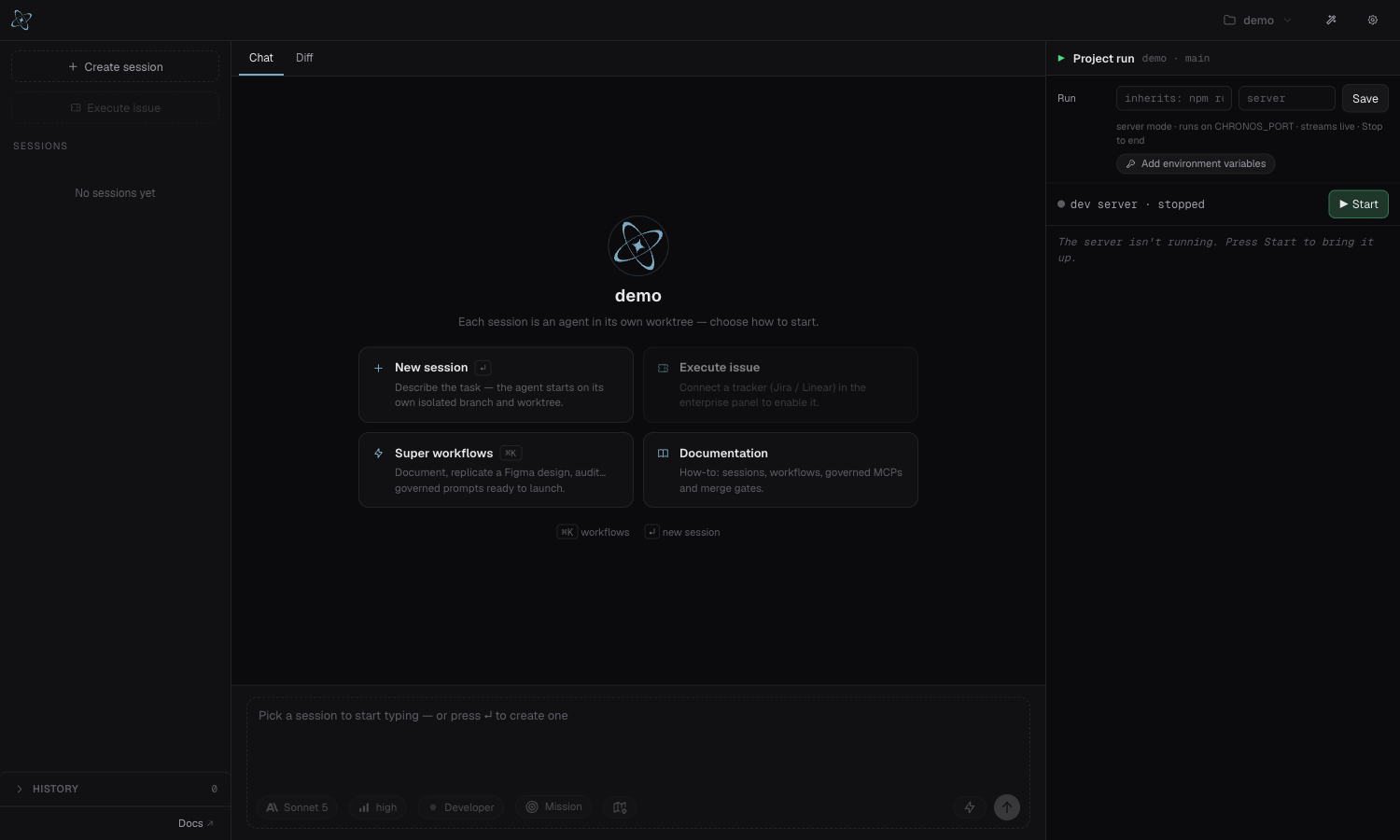
Cabecera
- Selector de workspace: el repositorio activo, con un desplegable para saltar entre los que tengas registrados. ⌘N abre otro workspace en una segunda ventana.
- Open in: abre la copia de trabajo de la sesión en Finder, VS Code, Zed, Ghostty o Terminal, o copia su ruta.
- El botón de puerta: un solo botón que lleva la sesión por sus pasos de salida: Create PR → Approve → Merge → Archive. ⌘⇧↵ lo avanza. Siempre gobernado por la política.
- Campana de atención (⌘⇧A): todas las decisiones pendientes de todas las sesiones en un sitio: preguntas del agente, planes por revisar, merges por autorizar. Nada se queda bloqueado en silencio en una sesión de fondo.
- Capacidades: qué packs y conectores gobernados están activos en la sesión.
- Ajustes: idioma, tema, notificaciones, mantener el equipo despierto, versión y canal de actualización.
Panel izquierdo: sesiones
Cada fila muestra el estado, el nombre (se pone solo a partir de tu primer prompt), el contador de líneas añadidas y eliminadas en vivo y la rama. Al pasar el ratón ves lo último que dijo el agente. Debajo, History guarda las sesiones archivadas: se restauran con un clic y se purgan tras el periodo de retención.
Create session crea una nueva; Execute issue crea una desde un ticket de Jira o Linear si el workspace tiene un tracker conectado.
Centro: conversación y diff
- Chat: tus prompts, las respuestas del agente y cada acción que hace (leer, editar, ejecutar) como filas plegables con descripción en lenguaje natural. Un raíl lateral marca cada prompt tuyo para saltar por sesiones largas.
- Diff: el diff completo contra la rama base, con dos lentes: Full y Essentials (los fragmentos que importan, seleccionados por IA para revisar rápido).
- Ficheros: cualquier fichero que abras del árbol se abre en su pestaña (⌘W la cierra). Imágenes y PDF se ven dentro de la app.
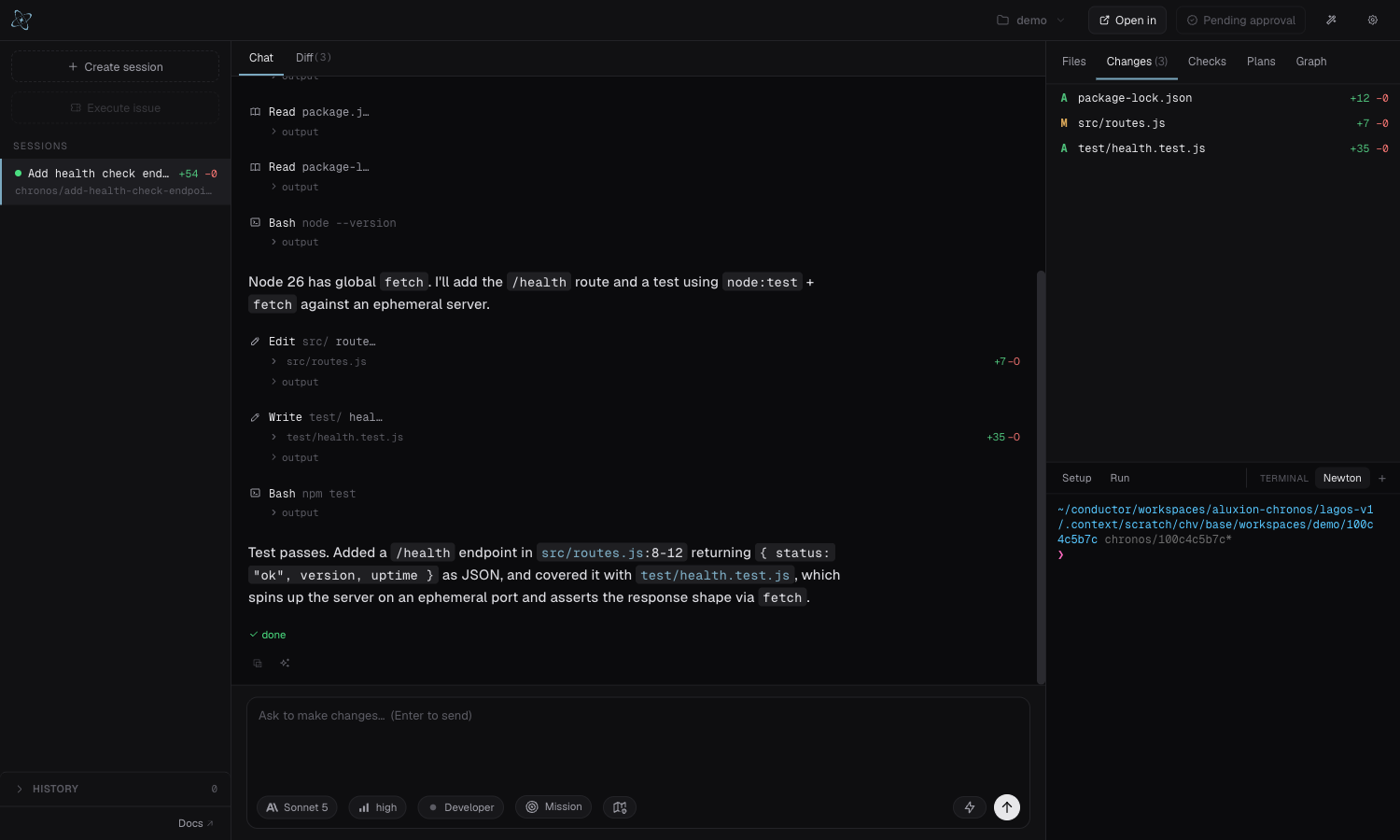
El composer
Donde hablas con el agente. Sus chips controlan la sesión:
- Modelo (⌘/): agente y modelo, con buscador.
- Esfuerzo: cuánto razona el modelo, en los agentes que lo soportan.
- Modalidad: la postura de trabajo de la sesión (Developer, Cybersecurity, QA, Design, Cloud, SEO, Agents, Writing).
- Misión: arma una ejecución autónoma de varios turnos con presupuesto. Ver Misiones.
- Plan: modo plan, propone sin tocar nada. Ver Prompts y modo plan.
- Adjuntos: pega capturas, arrastra ficheros o menciona ficheros del repo con
@.
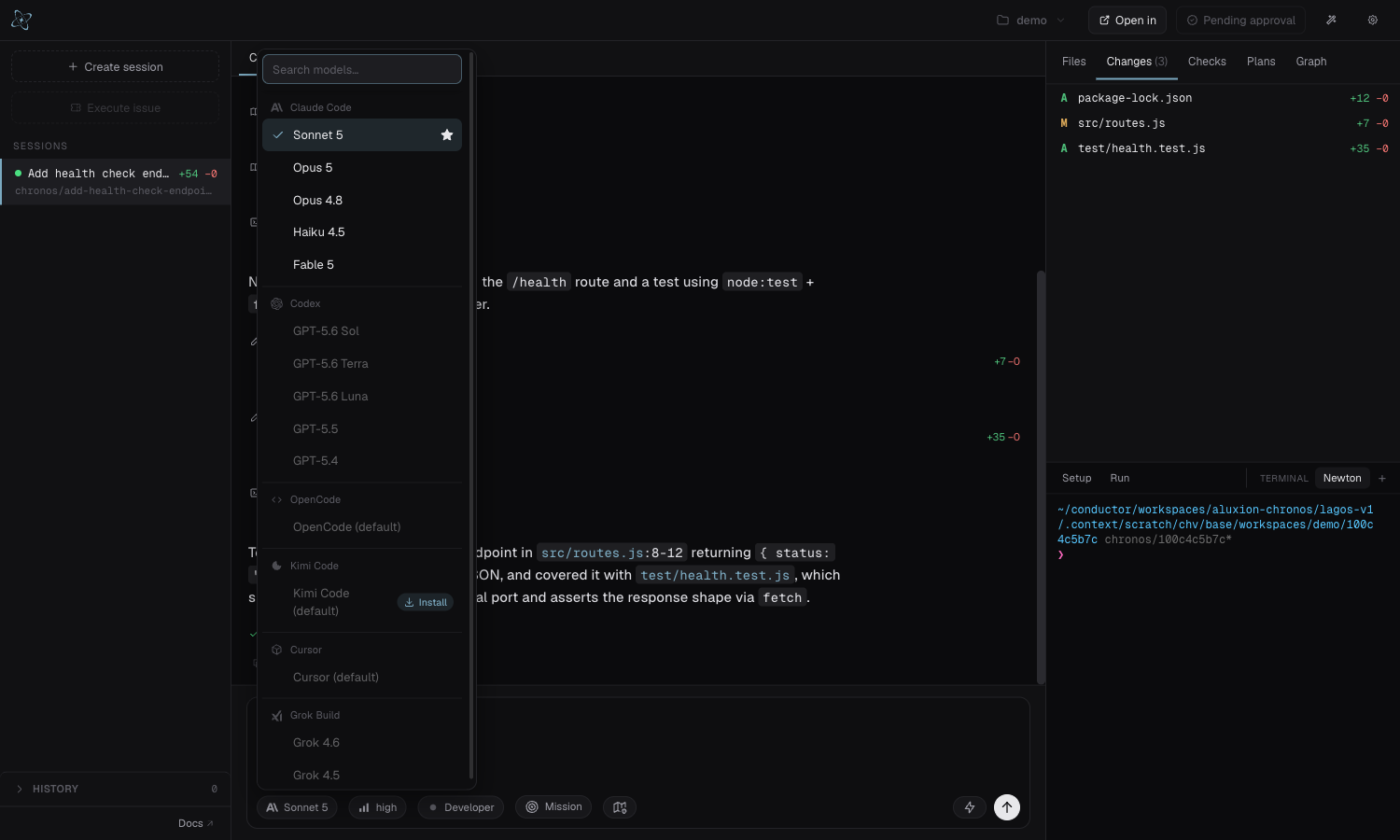
Panel derecho: revisar y ejecutar
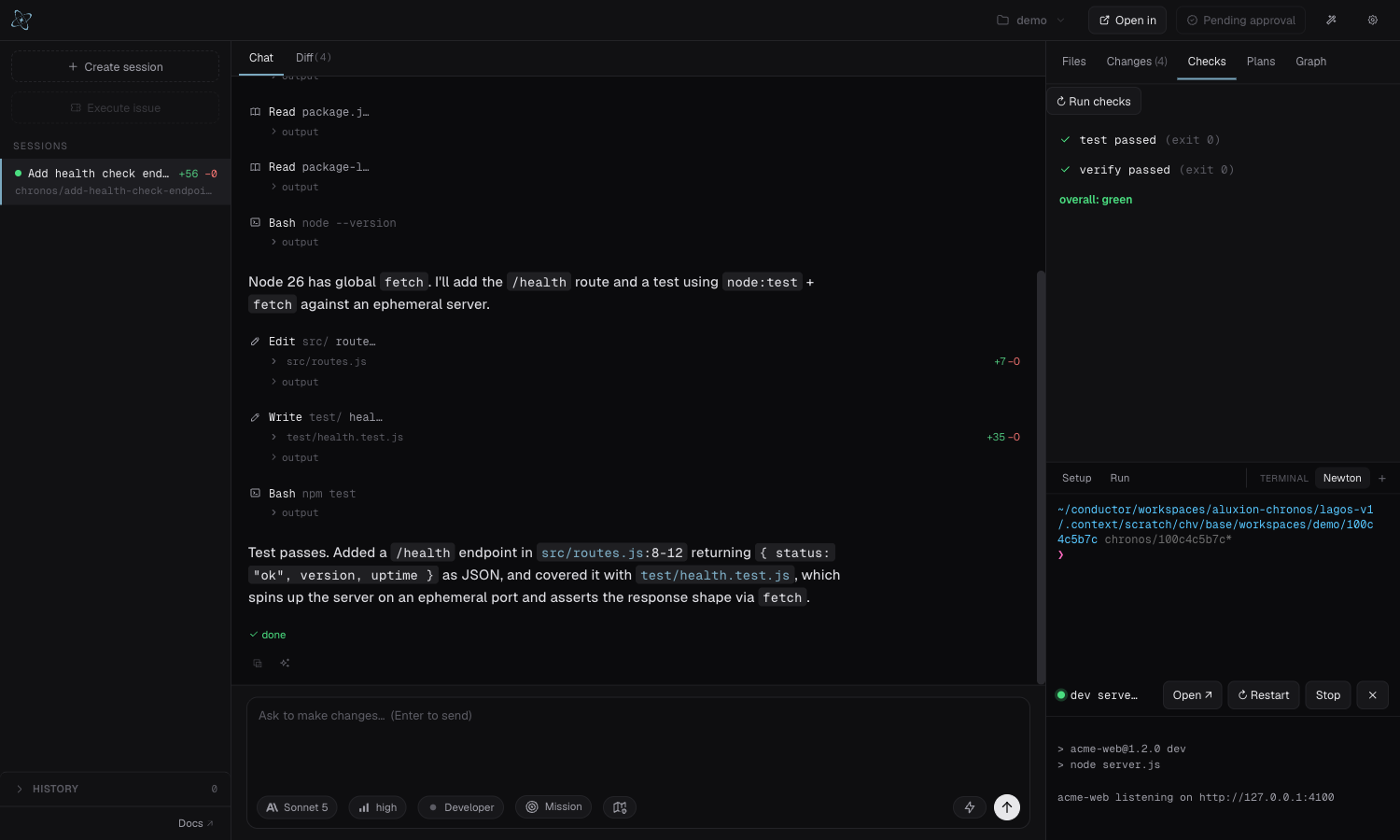
Cinco pestañas: Files (el árbol de la sesión), Changes (qué cambió, con contadores), Checks (las verificaciones del proyecto; en rojo no hay merge), Plans (briefs dejados por el agente, lanzables como sesiones paralelas) y Graph (el mapa del código con el radio de impacto del cambio).
Debajo, la zona de ejecución: scripts Setup y Run, el servidor de desarrollo por sesión, las variables del proyecto y una o más pestañas de terminal reales.
Notificaciones
Cuando una sesión termina su turno en segundo plano, suena un aviso y llega una notificación del sistema (se apagan en Ajustes). El globo del icono cuenta las sesiones que te esperan.
La lista completa de atajos está en Atajos de teclado.